
انواع روش های تغییر پسورد وردپرس
دسترسی به پنل مدیریت برای ادمین سایت دارای اهمیت زیادی است شما با دسترسی ادمین یا سطح مدیرکل، تمامی بخشهای سایت را میتوانید مدیریت کنید. در صورتی که پسورد خود را فراموش کرده اید و یا پسورد شما هک شده باشد میتوانید به دو روش پسورد ادمین و یا هر کاربر دیگری را تغییر دهید.
- تغییر پسورد وردپرس از طریق ایمیل
- تغییر پسورد وردپرس از طریق دیتابیس
تغییر پسورد وردپرس از طریق ایمیل
جهت تغییر پسورد از طریق ایمیل نیاز میباشد قبلا آدرس ایمیل معتبر برای نام کاربری مورد نظر خود تعریف کرده و تنظیمات ارسال ایمیل را در وردپرس به درستی، انجام داده باشید.
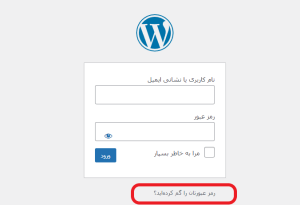
در این روش تنها کافیست در صفحه ورود به پنل وردپرس، بر روی گزینه “رمز عبورتان را گم کردهاید؟ ” کلیک کنید و در صفحه باز شده، نام کاربری یا آدرس ایمیل مربوطه را وارد کنید. در نهایت بر روی گزینه “دریافت رمز تازه” کلیک کنید.
یک ایمیل برای شما ارسال خواهد شد شامل یک لینک جهت تغییر پسورد میباشد بر روی این لینک کلیک کنید. در این لحظه شما به صفحه دیگری هدایت میشوید و میتوانید، برای تغییر رمز عبور وردپرس، رمز جدیدی را تعریف کنید.
تغییر پسورد وردپرس از طریق دیتابیس
درصورتی که به ایمیل خود جهت ریست پسورد دسترسی ندارید نگران نباشید راه دیگری نیز جهت ریست پسورد وردپرس وجود دارد شما میتوانید از طریق دیتابیس پسورد کاربر مورد نظر خود را تغییر دهید.
در تغییر پسورد وردپرس از طریق دیتابیس در اصل شما می بایست وارد هاست خود شوید و در دیتابیس تغییرات خود را اعمال کنید.
برای عوض کردن پسورد وردپرس به بخش DATABASE در سرویس هاست خود رفته وphpMyAdmin را انتخاب نمایید
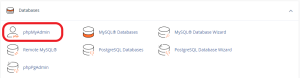
با ورود به phpmyadmin میتوانید دیتابیس های موجود و جداول مربوط به آنها را مشاهده کنید.
دیتابیس مورد نظر خود را انتخاب کرده و از بین جداول آن جدول wp-users را پیدا کنید. پیشوند wp_ با توجه به آنچه هنگام نصب وردپرس انتخاب کرده اید میتواند متفاوت باشد.
در جدول Users لیست تمامی کاربرانی که در سایت وردپرسی شما دارای نام کاربری هستند را میتوانید مشاهده کنید. نام کاربری موردنظر را پیدا کرده و برروی گزینه Edit کنار آن کلیک کنید.
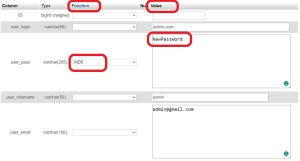
در صفحه باز شده شما میتوانید تنظیمات مربوط به نام کاربری انتخابی خود را تغییر دهید. این تنظیمات میتواند شامل تغییر آدرس ایمیل، تغییر نام نمایشی و تغییر رمز در وردپرس باشد. در نظر داشته باشید پسوردی که مشاهده میکنید به صورت کدگذاری شده میباشد لذا جهت تنظیم پسورد مورد نظر خود از فیلد function گزینه MD5 را انتخاب کنید و در فیلد value رمز جدید را وارد کنید و برروی گزینه Go در پایین صفحه، کلیک کنید. بدنیم صورت پسورد جدید برای نام کاربری مورد نظر شما اعمال خواهد شد.